

「数年前に自分が投稿したあの有益なツイート、どこに行ったっけ?」「黒歴史を掃除したいけど、昔の投稿が多すぎて辿り着けない…」このように、Twitter(X)で自分の過去の投稿を探し出せず、途方に暮れている方は非常に多いのではないでしょうか。
2026年現在、X(旧Twitter)の仕様変更は加速しており、かつて通用した検索方法が一部変更されていたり、公式アプリのUI(操作画面)から重要な検索メニューが隠されていたりすることもあります。しかし、正しい手順さえ知っていれば、10年以上前の投稿であっても、特定の画像や日付を指定してわずか数秒で探し出すことは十分に可能です。
結論から述べると、自分のツイートを検索する最も効率的な方法は、検索窓に直接「検索コマンド」を入力すること、またはブラウザ版限定の「高度な検索」機能を活用することです。さらに、オンライン検索ではヒットしない極めて古い投稿については、「全ツイート履歴(アーカイブ)」をダウンロードという最強の最終手段も存在します。
本記事では、最新のX仕様に基づき、初心者からパワーユーザーまでが納得できる「自分のツイート検索術」を、ステップバイステップで徹底的に解説します。この記事を読み終える頃には、あなたの過去ログはすべて自由自在に操れるようになっているはずです。
- 自分の過去の投稿を瞬時に特定する「検索コマンド」の使い方
- アプリにはない詳細設定ができる「高度な検索」の出し方
- 特定の日付、キーワード、メディア(画像・動画)での絞り込み術
- 「なぜか自分のツイートが検索に出てこない」時の5つの原因と解決策
- 100%確実にすべての過去ログを手元に保存する「アーカイブ」活用法
【即解決】自分のツイートを検索する基本コマンドと使い方
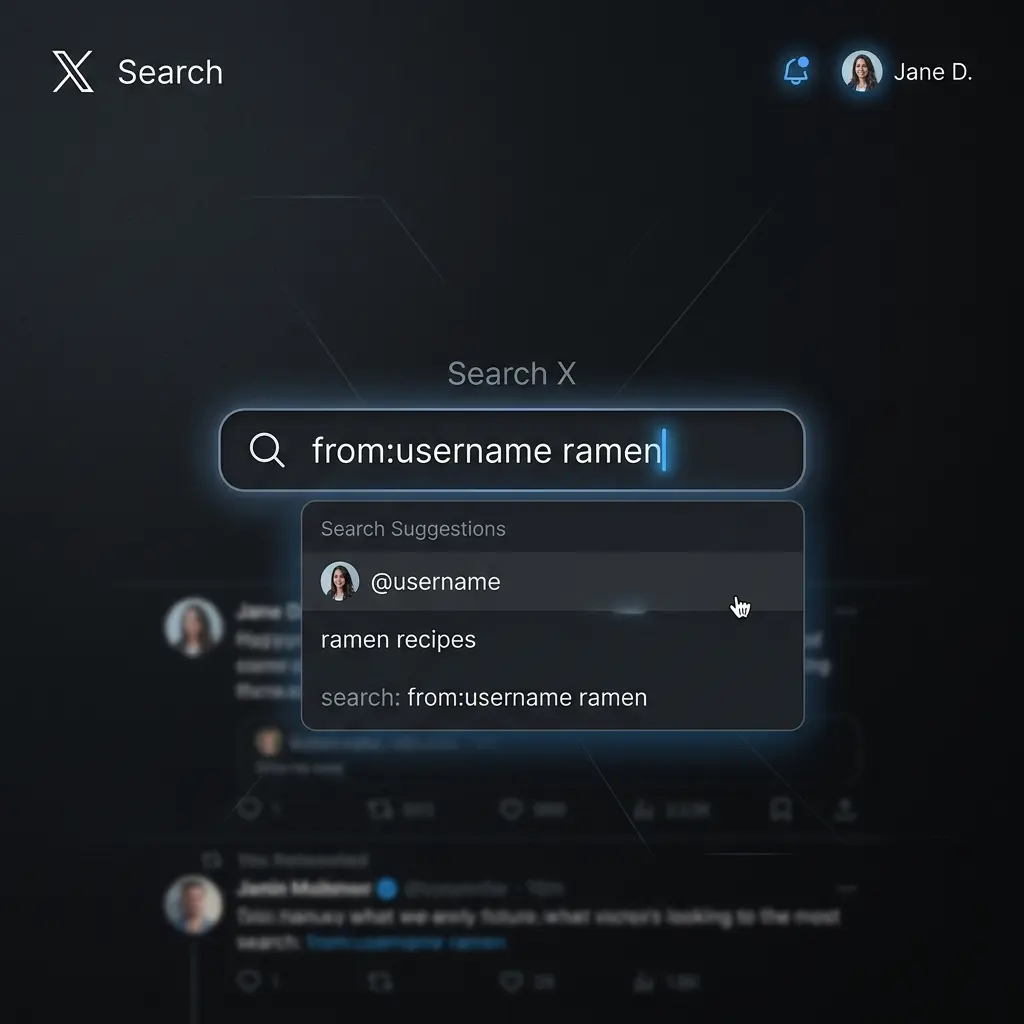
まずは、最も手軽で即効性のある方法から解説します。Xの検索窓に特定の文字列を入力するだけで、検索結果を自分のアカウントのみに限定できる「検索コマンド」の活用です。
一番簡単な検索コマンドは「from:ユーザーID」
結論から言うと、自分のツイートに絞り込みたい時は「from:自分自身のユーザーID」というコマンドを検索ワードの最初(または最後)に添えるだけでOKです。
理由は、この「from:」というプレフィックス(接頭辞)が、Xのシステムに対して「特定のアカウントからの投稿のみを抽出せよ」というフィルタリング命令を出すためです。ユーザーIDとは、プロフィールページに表示されている「@」から始まる英数字のことです(コマンド入力時は@を除いても、含めても機能します)。
具体例を見てみましょう。あなたのユーザーIDが「taro_x」で、過去に投稿した「ラーメン」についてのツイートを探したい場合は、検索窓に次のように入力します。
from:taro_x ラーメン
このように、「from:ID」と「キーワード」を半角スペースで区切って入力するだけで、他人の投稿を一切含まず、あなただけの「ラーメン」に関する歴史が一覧表示されます。これが全デバイス共通で使える、最短の検索ルートです。
アプリ版とPC版で検索窓へ辿り着く手順
操作手順は非常にシンプルですが、デバイスによってアイコンの配置が若干異なります。
スマホアプリ版では画面下部の「虫眼鏡アイコン」をタップします。PC(ブラウザ)版では画面右上の検索窓をクリックします。
上の手順で紹介した「from:自分のID キーワード」を入力して検索を実行します。
検索結果はデフォルトで「話題」順になっていますが、過去の投稿を chronological(時系列)で追いたい場合は、画面上部の「最新」タブに切り替えることを忘れないでください。
この基本をマスターするだけで、タイムラインを何分も指でスクロールするという不毛な作業から解放されます。次のセクションでは、さらに詳細な条件(日付やメディアの種類)で絞り込むための「神コマンド」を一覧でご紹介します。
【コピペOK】条件別ツイート検索コマンド一覧表

「from:」だけでは抽出される件数が多すぎる場合、さらに複雑な条件を組み合わせることができます。ここでは、2026年現在も確実に動作する、実用性の高いコマンドを厳選しました。すべて組み合わせて使用可能(スペースで区切る)ですので、辞書代わりに活用してください。
日付・期間を指定して検索する(since/until)
特定の年や月の投稿を探したい場合は、「since:」と「until:」という日付指定コマンドが必須です。
「since:」はその日以降、「until:」はその日以前、という意味です。これらを組み合わせることで「特定の期間内」の投稿だけをあぶり出すことができます。例えば、2025年の1月1日から1月31日までの投稿を検索したい場合は以下のように記述します。
from:自分のID since:2025-01-01 until:2025-01-31
日付のフォーマットは必ず「年-月-日(YYYY-MM-DD)」形式で、ハイフンを用いて記述してください。スラッシュ(/)では正しく認識されない場合があります。
画像・動画・リンク付きツイートに絞り込む(filter)
「あの時アップした写真がほしい」「有益なリンクを貼った投稿を探したい」という時は、メディアフィルターを活用しましょう。
フィルターコマンドを使えば、テキストのみの投稿を除外し、特定の要素が含まれるものだけを表示できます。
- filter:images — 画像付きの投稿のみを表示
- filter:videos — 動画付きの投稿のみを表示
- filter:links — URLリンクが含まれる投稿のみを表示
- filter:mentions — 他人へのリプライ等、メンションが含まれる投稿のみを表示
例えば、「自分の昔の食事写真」だけを探したいなら、from:ID filter:images 飯テロ といった具合に組み合わせるのが非常に強力です。
リプライ・いいね・リツイート数の多い投稿を探す(min_faves/min_retweets)
自分の「過去のヒット作(バズった投稿)」を効率的に振り返るコマンドも存在します。
エンゲージメント(反応)の数でフィルタリングすることで、埋もれていた人気投稿を簡単に発掘できます。
| コマンド名 | 効果(入力例) |
| min_faves:数字 | 指定した数以上の「いいね」がある投稿のみ(例: min_faves:100) |
| min_retweets:数字 | 指定した数以上の「リポスト」がある投稿のみ(例: min_retweets:50) |
| min_replies:数字 | 指定した数以上の「返信」がある投稿のみ(例: min_replies:10) |
これにより、「1,000いいね以上ついた自分の神投稿だけを見直す」といった、マニアックな振り返りも一瞬で完了します。再投稿(リパーパス)のネタ探しにも最適ですね。
コマンド不要!ブラウザ版「高度な検索」で詳細に絞り込む方法
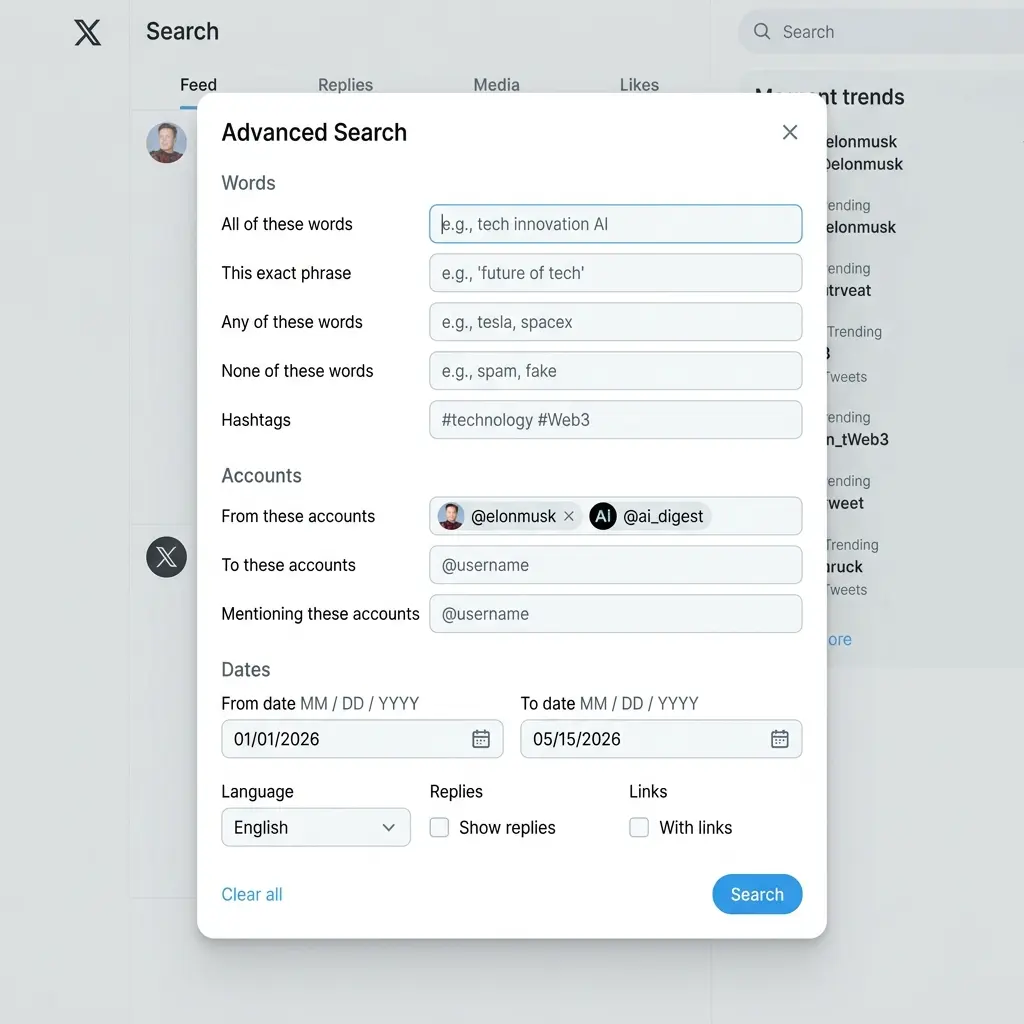
「コマンドの綴りを覚えるのが面倒」「もっと直感的に設定したい」という方には、Xの公式機能である「高度な検索」が最もおすすめです。しかし、この機能には「罠」があります。
アプリで見当たらない?「高度な検索」を出す裏ワザ
最大の注意点は、XのiPhone/Android公式アプリには「高度な検索」への直接的な入り口が用意されていないということです。
アプリ内でどれだけ設定メニューを探しても見つかりません。これは仕様であり、2026年現在も変わっていません。スマホユーザーがこの機能を使うための「裏ワザ」は、SafariやChromeなどの「ウェブブラウザ」からXにログインすることです。
 草壁シトヒ
草壁シトヒ言葉・アカウント・日付を直感的に設定する手順
ブラウザ版で検索結果を表示した後に、検索バー右側の三点リーダー(…)をクリックして「高度な検索」を選択すると、専用の入力パネルが表示されます。ここにある項目を埋めるだけで、自動的にコマンドが生成されて実行されます。
- 言葉: 「次のすべての単語を含む」「正確なフレーズ」などで、検索語句の条件を設定。
- アカウント: 「次のアカウントからのツイート」に自分のIDを入力。これが最重要です。
- 日付: カレンダーUIを使って、開始日と終了日を直感的に選択。
手入力を介さないため、スペルミスによる検索失敗が起こらないのが最大のメリットです。複雑な絞り込みをしたい時ほど、ブラウザ版へ移動する手間を惜しまないのが賢明です。
自分のツイートが検索結果に出てこない?5つの原因と対策
「正しいコマンドを入れたはずなのに、何も表示されない…」あるいは「数年前の投稿だけが消えている気がする」といったトラブルに遭遇することがあります。これには、技術的な理由や設定の問題が隠れている場合がほとんどです。
アカウントが「非公開(鍵垢)」になっている
アカウントを非公開(いわゆる鍵垢)にしている場合、Xの検索エンジンの仕様により、検索結果に制限がかかることがあります。
自分自身のブラウザやアプリなら見えるはずですが、外部のインデックス(検索履歴)が正常に更新されていない場合や、ブラウザ版でログアウト状態で検索しようとした場合には、当然何も出てきません。また、鍵垢にしている期間の投稿は、後から公開設定に戻しても、検索データベースへの反映が著しく遅れることがあります。検索結果に出ないストレスを避けるためにも、Xをバレないように始める完全マニュアル!身バレを防ぐ設定を徹底解説などの記事を参考に、公開範囲やプライバシー設定を今一度見直してみるのも一つの手です。
シャドウバン(検索除外)を受けている可能性
自分自身を検索しても出てこない最悪のケースが「シャドウバン(Shadowban)」です。
特に「サーチバン(Search Ban)」を受けていると、Xの検索結果からあなたのアカウントそのものが完全に除外されます。これはスパム判定された場合や、短時間の過剰なアクションに対するペナルティとして発生します。
もし身に覚えがないのに全くヒットしない場合は、外部のシャドウバンチェックツールを利用するか、ログアウトした状態で他のアカウントからあなたのツイートが検索できるか試してみてください。万が一、制限の対象となっていた場合の具体的な解決手順については、こちらの【2026年最新】X(Twitter)シャドウバンの確認・解除方法で詳しく解説しています。
検索ワードやコマンドの記述ミス(半角スペースなど)
意外に多いのが、ヒューマンエラーによる「検索失敗」です。Xのコマンドは、非常に厳密です。
特にスマホの予測変換で混入しやすい「全角スペース」には注意が必要です。
- 全角の「:」コロンを使っている(正しくは半角の「:」)
- 全角スペースを入れている(正しくは半角スペース)
- コマンドとIDの間にスペースを入れている(正しくは
from:IDと密着させる)
一文字でも間違えば「ただの文字列」として判定され、検索は空振りに終わります。コピペしたはずなのに、という時も「スペースの有無」を今一度確認しましょう。
投稿直後でインデックス(反映)が遅れている
投稿したばかりのツイートは、まだXの「検索サーバー」という巨大な図書館に登録(インデックス)されていません。
タイムラインには瞬時に流れますが、検索コマンドで引っかかるようになるまでには、通常数分から、サーバーの混雑時には数時間のタイムラグが発生します。「さっき呟いたのに検索に出ない!」と焦る必要はありません。一晩置けば解決することがほとんどです。
【最強の最終手段】全ツイート履歴(アーカイブ)をダウンロードして探す
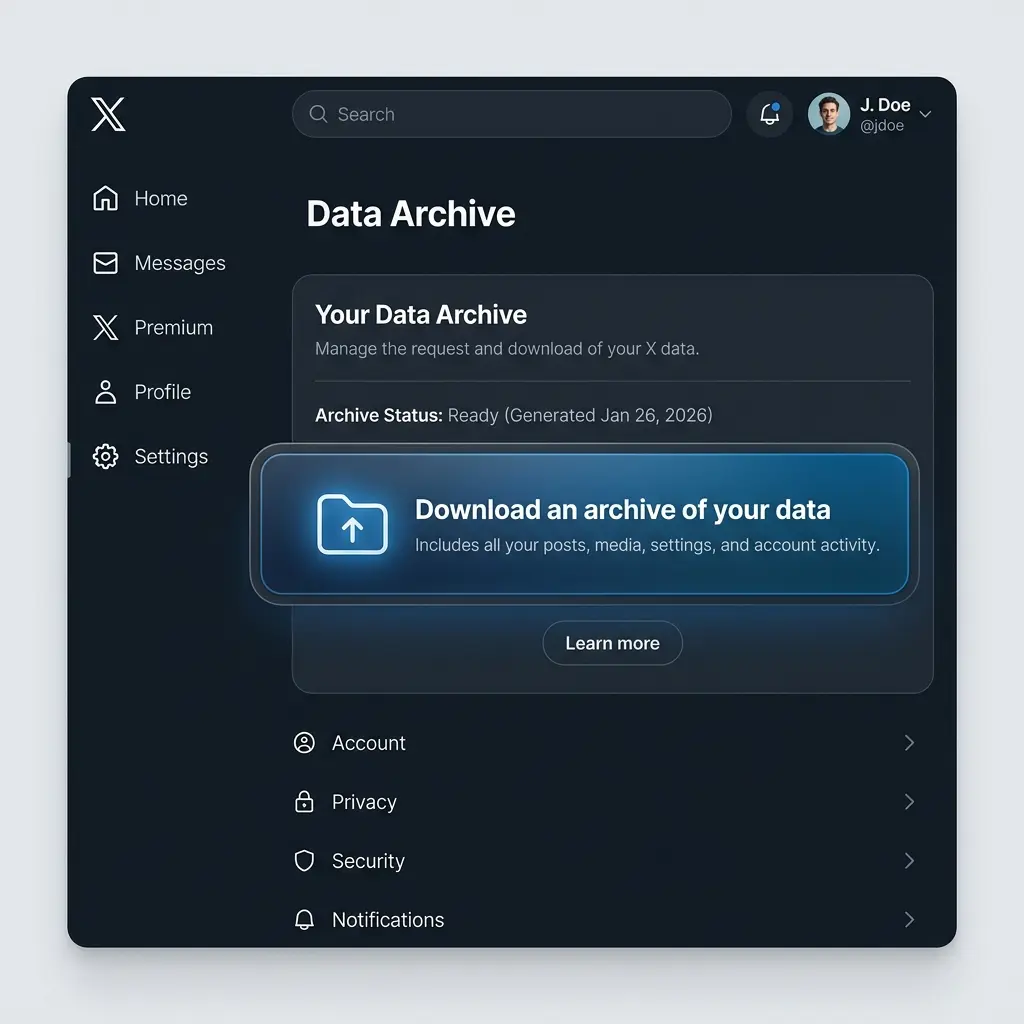
検索コマンドでも、高度な検索でもどうしても見つからない――あるいは「Xのサーバーから削除される前に、全投稿を確実に自分の手元で検索したい」という場合に使える最強かつ究極の最終手段をご紹介します。
検索コマンドで出てこない数年前の投稿も100%見つかる理由
Xのオンライン検索エンジンは、実は古い投稿をすべて完璧にインデックスしているわけではありません。
数万件、数十万件と投稿があるユーザーの場合、昔の投稿が「検索の対象外」に追いやられることが多々あります。しかし、Xにお願いして発行してもらう「全ツイート履歴(アーカイブ)」は、あなたがアカウントを作った最初の日からの全データが入ったデータベースのコピーです。これをダウンロードすれば、オンラインの不調や仕様に左右されず、100%確実に過去ログを閲覧・検索できます。
アーカイブデータの申請手順と閲覧方法
ダウンロードできるまでには、申請から通常1日〜数日かかりますが、その価値は十二分にあります。
[設定とプライバシー] > [アカウント] > [データのアーカイブをダウンロード] を選択します。
パスワードを入力し、登録アドレスに届く認証コードを入力したら「アーカイブをリクエスト」を押します。
準備ができると通知(メール)が届くので、ZIPファイルをダウンロードして展開します。
展開したフォルダ内の Your archive.html をダブルクリックして開くと、自分の専属検索システムのような画面が表示されます。ここで自由自在にキーワード検索が可能です。
「検索しても出てこない」というイライラを一掃したいなら、定期的にアーカイブを保存しておくのが、最も確実で安全な「記憶の管理術」と言えるでしょう。
検索した古いツイートを整理・一括削除する方法

過去のツイートを検索する目的が「掃除(黒歴史削除)」である場合、見つけてからのアクションが肝心です。ここでは、目的を達成するための具体的な片付け術について触れておきます。
見つけたツイートを個別に削除する
検索結果に表示されたツイートの右上にある「…」メニューから「ツイートを削除」を選択するだけです。数件であればこれが最も安全ですが、数が膨大な場合は手間がかかりすぎます。
外部ツールを使って条件に合う投稿を一括削除する際の注意点
特定の年月より前の投稿を一括で消したい場合は、「黒歴史クリーナー」などの外部連携ツールの使用を検討することになります。
ただし、2026年現在のXのAPI(連携機能)制限により、一部の無料ツールが有料化されていたり、動作が不安定になっていたりすることがあります。ツールを使用する際は、アカウントの連携権限(許可する項目)をよく読み、作業が終わったら連携を解除しておくなど、セキュリティ管理を徹底してください。
草壁シトヒまとめ

Twitter(X)で自分のツイートを検索する方法について、基本から究極の裏ワザまでを余すことなく紹介してきました。内容をまとめると、以下の三段階で解決を試みるのがベストです。
- まずは検索窓に
from:IDコマンドを打ち込んでみる - 詳細に絞り込みたいならブラウザ版から「高度な検索」を使いこなす
- どうしても見つからない、または一括管理したいなら「アーカイブ」をダウンロードする
自分の過去ログは、いわば自分自身の歴史でもあります。有益な情報を再発掘して発信活動に活かすもよし、見苦しい投稿を整理して「今の自分」をより良く見せるもよし。本記事で紹介したテクニックを駆使して、あなたのXライフをより快適なものにアップデートしてください。
もし「自分のツイートが検索されない根本的な理由として、インプレッション制限やアカウントの状態が気になる」という方は、ぜひ弊サイトのあなたのXの投稿は誰にも見えていないかも?シャドウバンの確認方法もあわせてチェックしてみてくださいね!
